ScanSnap S1500 を購入して2週間以上経ちました。
ファイルサイズをなるべく押さえ,画質を保てるように色々設定を変えてスキャンしてみました。
んで,結論は
読み取りモード:エクセレント
カラーモードの選択:カラー
ファイル形式:JPEG
サイズ:自動検出
ファイルサイズ:1(低圧縮)
に落ち着きました。
一番ファイルサイズが大きくなる設定です。
読み取りモードのオプション設定はすべてチックをはずします。
ちなみに A4サイズの雑誌一ページあたり 10MByte 前後になります。
ScanSnap Manager ではこの設定だけが唯一満足できます。
後は,専用ソフトを使って
リサイズ
濃度調整
画質調整
シャープネス調整
カラーモード変更
等をマクロを使って一気に行います
予想はしていましたけれど,やはり専用ツールで処理するのが一番ですね。
2/21/2010


2/13/2010
梅が咲きました
春ですね。
庭に植えてある枝垂れ梅が咲き始めました。
あと 2~3日もすれば満開でしょう。
今年は残念ながら天気が芳しくなさそうです。
今朝はそこそこ晴れ間があったんですけれど,先ほどから雨が降ってまいりました。
散ってしまう前に撮影
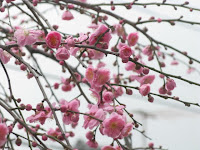
Canon PowerShot G9
ISO 200 絞り優先AUTO
F4.8 1/125sec +1EV補正
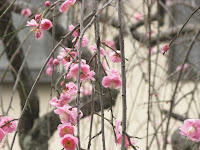
Canon PowerShot G9
ISO 200 絞り優先AUTO
F4.8 1/80sec +1/3EV補正
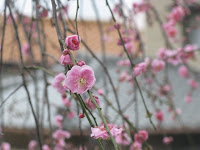
Canon PowerShot G9
ISO 200 絞り優先AUTO
F4.8 1/100sec +1/3EV補正
明日以降天気が回復したらメインの EOS ELAN 7s で撮影したい。
まだまだ寒いけれど,梅が咲くと春になった気がしま。
庭に植えてある枝垂れ梅が咲き始めました。
あと 2~3日もすれば満開でしょう。
今年は残念ながら天気が芳しくなさそうです。
今朝はそこそこ晴れ間があったんですけれど,先ほどから雨が降ってまいりました。
散ってしまう前に撮影

Canon PowerShot G9
ISO 200 絞り優先AUTO
F4.8 1/125sec +1EV補正
Canon PowerShot G9
ISO 200 絞り優先AUTO
F4.8 1/80sec +1/3EV補正

Canon PowerShot G9
ISO 200 絞り優先AUTO
F4.8 1/100sec +1/3EV補正
明日以降天気が回復したらメインの EOS ELAN 7s で撮影したい。
まだまだ寒いけれど,梅が咲くと春になった気がしま。
2/07/2010
書籍デジタル化計画 #1
先週,ページスキャナ ScanSnap S1500 を買いました。

昔からページスキャナはほしいと思っていましたけれど,コストとスキャンスピード等の問題で先送りにしていました。
でも,この機種は私の食指を動かす十分なスペックを持っていました。
2010年2月現在,価格は 3万円後半からほとんど下がらず,いくらスキャンスピードが早くても割高感は隠せません。
私は Adobe Acrobat Standard が同梱されていない訳アリ新品を3万円ちょっとで仕入れることができました。決して安価くはありませんけれど,待っても下がりそうにありませんので,思い立ったが吉日 モードで購入。
問題は本をカットする必要があること。ページスキャナは1ページずつスキャンするので,すべてのページをバラバラにします。
ですからスキャンする以上,紙媒体は捨てる覚悟が必要です。
…ん?? いや,書籍をスキャンして原本を捨て,荷物を整理するのが目的ですからくよくよしてはいけません。
潔くバッサリカットしましょう。
用紙サイズや端を切り揃えるのには専用の事務器を使用すると綺麗にできて楽です。
私が使用したのはこちら

紙厚にもよりますけれど,雑誌20~30枚位がちょうどよく切れます。
スキャン用に紙の端などを整えたらあとはマニュアル通りにドライバをインストールして,セットアップ完了。
Scanボタン一つ押すだけで スキャンから PDF ファイル作成まで行ってくれます。
実際は,スキャン画質の設定や保存形式・リサイズ・画質調整等々もう少し面倒な作業が待っていますがほとんど自動化できます。
特に携帯機器で閲覧するなら PDF より JPEG の方が汎用性があります。
ただし,ScanSnap Manager だけで満足できる画質/ファイルサイズにして保存するのは難しいです。
ということで現在 JPEG 画像のまま読み込んでレタッチソフトを使った画像変換を試用中です。

FUJITSU ScanSnap S1500

昔からページスキャナはほしいと思っていましたけれど,コストとスキャンスピード等の問題で先送りにしていました。
でも,この機種は私の食指を動かす十分なスペックを持っていました。
2010年2月現在,価格は 3万円後半からほとんど下がらず,いくらスキャンスピードが早くても割高感は隠せません。
私は Adobe Acrobat Standard が同梱されていない訳アリ新品を3万円ちょっとで仕入れることができました。決して安価くはありませんけれど,待っても下がりそうにありませんので,思い立ったが吉日 モードで購入。
問題は本をカットする必要があること。ページスキャナは1ページずつスキャンするので,すべてのページをバラバラにします。
ですからスキャンする以上,紙媒体は捨てる覚悟が必要です。
…ん?? いや,書籍をスキャンして原本を捨て,荷物を整理するのが目的ですからくよくよしてはいけません。
潔くバッサリカットしましょう。
用紙サイズや端を切り揃えるのには専用の事務器を使用すると綺麗にできて楽です。
私が使用したのはこちら

カール事務器 ディスクカッター DC-210N
ディスクカッタなので一回で切れるページは少なめですけれど,刃の交換が楽で,コストも安価く,なにより誤って手を切っても大事には至り難い点が購入の決め手です。紙厚にもよりますけれど,雑誌20~30枚位がちょうどよく切れます。
スキャン用に紙の端などを整えたらあとはマニュアル通りにドライバをインストールして,セットアップ完了。
Scanボタン一つ押すだけで スキャンから PDF ファイル作成まで行ってくれます。
実際は,スキャン画質の設定や保存形式・リサイズ・画質調整等々もう少し面倒な作業が待っていますがほとんど自動化できます。
特に携帯機器で閲覧するなら PDF より JPEG の方が汎用性があります。
ただし,ScanSnap Manager だけで満足できる画質/ファイルサイズにして保存するのは難しいです。
ということで現在 JPEG 画像のまま読み込んでレタッチソフトを使った画像変換を試用中です。

FUJITSU ScanSnap S1500
1/29/2010
娘娘特製ラーメン
買えず
Net 限定商品ってこれだから…(怒)
まったく。
本日の正午から受付開始だったのに、僅か10分足らずで完売。
10分で5,000セットだから、1秒に8セット位、現実的な数字ではある。
ちょっと食べてみたかったけど、これも運だと思う。
ご飯食べながら、スマホ片手に予約しようなんて甘かったかな?
でもね、転売目的で買った人がいると思うと気分が悪いよね。
多くの人が同じ意見だと思うけれど、転売屋から買ったら負けだよね。
以前もHORI製Joystick買えなかったけど、何かコツというか技みたいなものがあるんだろうね。
複数のPC使ったり、ツール使って自動で予約ボタン連続クリック!!! の様な
私はページ自体に全くアクセス出来なかったよ。
場所柄アクセスしにくいなんてこともあるんだろうね。
せめて、先着じゃなくて抽選にしてほしい。
と、云うわけで、万が一小売りしてるの見かけてもスルー
Net 限定商品ってこれだから…(怒)
まったく。
本日の正午から受付開始だったのに、僅か10分足らずで完売。
10分で5,000セットだから、1秒に8セット位、現実的な数字ではある。
ちょっと食べてみたかったけど、これも運だと思う。
ご飯食べながら、スマホ片手に予約しようなんて甘かったかな?
でもね、転売目的で買った人がいると思うと気分が悪いよね。
多くの人が同じ意見だと思うけれど、転売屋から買ったら負けだよね。
以前もHORI製Joystick買えなかったけど、何かコツというか技みたいなものがあるんだろうね。
複数のPC使ったり、ツール使って自動で予約ボタン連続クリック!!! の様な
私はページ自体に全くアクセス出来なかったよ。
場所柄アクセスしにくいなんてこともあるんだろうね。
せめて、先着じゃなくて抽選にしてほしい。
と、云うわけで、万が一小売りしてるの見かけてもスルー
1/26/2010
機動戦士ガンダム30th ガンプラプレミアムBOX 届いたよ!!

黒塗りに箔押しのロゴがいいです。
なにかこう,図鑑とか事典のイメージで。
いやぁ,最初に知ったときから判っていたんですけれどね。
塗装派でもラメ入りクリア成型は塗れません。
というか塗っちゃダメでしょう?
合わせ目消しもできないし…ってしちゃダメです。

中見て作る気なんて消え失せました。
いいよね,メモリアルアイテムですから,今しか買えないし。
久しぶりに見たよ。初代ガンプラ 1/144 RX-78。
懐かしいね。

んんん~真っ白。
裏は初出のパッケージイラスト。
TVシリーズが対象なので νとか 0083 とか 0080 とか思い入れのある作品がない。
残念ながら ZZ まで,商品の 1/3 しか解りません。

蓋の裏のこの写真で満足。
15,000円なら高価くは無いけれど,プラモデルはやっぱり…ねぇ。
予定通りダンボールごと保存,かな。
早速ヤフオクで転売してるね。20k円前後って所か。
受注生産だから希望者には大体行き渡っているんじゃないの?
買いそびれて慌てている方がいたら,
定価以上の価値は無い
と言っておきます。
バーゲンプライスなら,まぁいいかもね。
受注期間は終わっていますが,収録作品など詳細はこちら
機動戦士ガンダム30th ガンプラプレミアムBOX
んで買った人間としては生産数が気になる所。
ちなみにシリアルは No.002015 でした。
1/17/2010
NERF ダートタグ ターゲットトレーニングセット

今日,イオン八幡東田のトイザラスで見つけてしまいました。
ハンドガン好きなのでダートタグと知りつつ買ってしまいました。
1,800円くらいでした。
コンパクトで軽く,コッキング一回でエアを圧縮できるギミックに惹かれました。
なかなかいいです。
シークレット・ストライクより一回りほど大きいのですが,本物の拳銃のようなコッキングアクションを備えたこちらのほうが拳銃っぽくて良いです。
しかし『ダートタグ』シリーズはセット販売のみなのが非常に惜しいです。
単品なら全部買うのに。
残念というかやはりというか,ダートタグダーツリフィル以外使えません。
マイクロダーツリフィルは一見使えそうなんですが弾道が安定せず,飛距離も今ひとつです。
さて,セット品ですけれど
マイクロブラスター・・・・・・これが目当てで買いました
ヴィジョンゴーグル・・・・・・使いません
ダートタグダーツ・・・・・・弾です 3発付いてました
スコアターゲット・・・・・・的のことです。ゴーグルと,ブラスターを引っ掛けられる特製スタンドホルダー付き
マイクロブラスター以外は使い物になりません。
今回初めてダートタグダーツを使用してみましたが,コレがまたくっつかない
付属の的にすら1割くらいしか付かない。ほとんど撥ね返る。
やっぱりダメですね。ダートタグダーツ。
マイクロダーツ(吸盤)が一番面白い。

ナーフ
ナーフ ダートタグ ターゲットトレーニングセット オレンジ
1/11/2010
HT-03A <=> PC / Bluetooth でファイル転送
ず~っつと以前から使いにくいユーザインターフェイスや,便利なサービスはほぼ有料コンテンツで埋め尽くされている独自のネットワーク,無駄でチープなワンセグやラジヲや撮影機能等にウンザリしていた私は,カスタマイズ性に乏しい iPhone はスルーして HT-03A に機種変更しました。
こういうおもちゃを待っていたんです。
HT-03A は Android OS を快適に使用するには非力です。
しかし今は他に選択肢が無い以上, ガマンする / 何とかする の二択です(私には)
そして今回,完全なケーブルレスにすべく, Bluetooth でファイル転送をしてみました。
家には BT を搭載した PC がありませんので,博多の ヨドバシカメラ で USB アダプタを買ってきました。

それがこちら。
corega マイクロサイズ ブルートゥースUSBアダプタ CG-BT2USB01CB です。
スペックは
Bluetooth Ver.2.1 +EDR
USB 2.0/1.1 準拠
伝送距離 100m(Class1)
マルチペアリング 7台
外形寸法 12(W)*5(D)*24(H)mm
重量 2g
対応プロファイルは多すぎて書きません。
小さければ何でもよかったのですけれど,欲張って クラス1 にしてみました。
値段は 1,800円程度,激安ではありませんけれどこんなものでしょう。
マニュアルに従ってドライバその他をインストールすれば終わりです。
ファイル転送の時にいちいち確認メッセージを表示しないように,一箇所だけ設定変更すれば OK です。
ファイルの転送先フォルダや転送元フォルダなどは好みで設定します。
デフォルトでも問題ありません。
HT-03A は マーケットから Bluetooth File Transfer をインストールしておきます。

執筆時点の最新バージョンは 2.30 で,このバージョンで動作確認しました。
インストールがきちんとできていれば何も悩まずに動作しました。

あらかじめ HT-03A と PC をペアリングしておき, Bluetooth File Transfer で PC が見えていることを確認し,ファイル転送するだけです。

無線関係はもう少し手間取ると思っていましたが,すんなり成功しました。
これで USB ケーブルは不要になり,USB ケーブルを接続する度に マウント / アンマウント を選択する煩わしさから開放されました。
転送速度はあまり早くないようです。
1MBの写真の転送に大体10秒でした。
ちなみに corega の USBアダプタ, クラス1で 最大通信距離100m を謳っていますけれど,これは当然好条件下での最大値で,私の使用環境は屋内ですので,
隣の部屋は OK
隣の隣は NG
階が違うと NG
でした。
これは鉄筋コンクリートの床や壁の影響でしょう。
参考までに現時点で私の HT-03A は
Dwang v1.17 + JP EXT
Swap 32MB
Overclock
です

登録:
投稿 (Atom)